图片压缩
在线压缩 JPG、PNG、WebP 图片,可调整质量与最大尺寸,压缩前后大小对比一目了然。图片全部本地处理,不会上传。
使用说明
- 点击选择区域或把图片拖拽进来。
- 拖动质量滑块、选择最长边限制与输出格式。
- 页面会实时预览压缩效果并显示压缩前后的大小对比。
- 效果满意后点击「下载压缩图片」保存到本地。
常见问题
压缩会损伤画质吗?
我的图片会被上传吗?
透明背景的 PNG 会怎样?
界面截图
使用步骤
- 把图片拖入虚线框
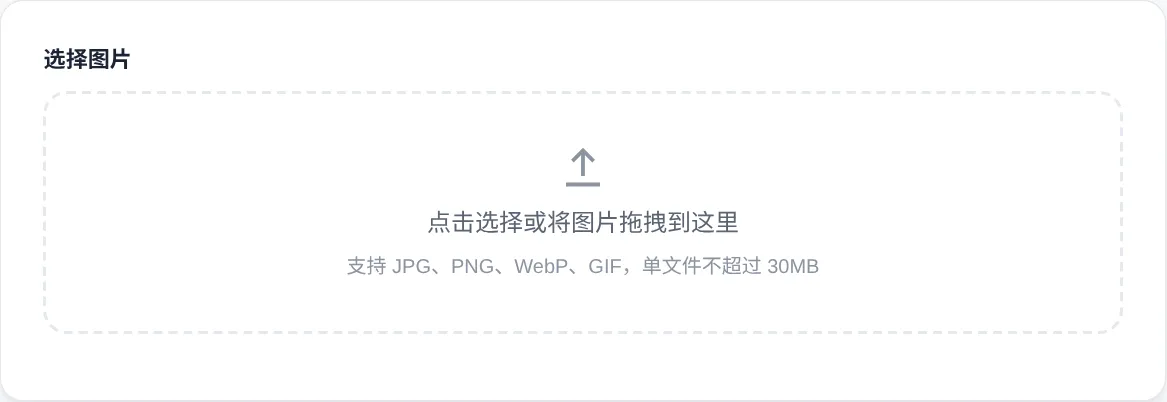
点击上方虚线框选择本地图片,也可以直接拖入 JPG、PNG、WebP 或 GIF 文件。单张最大支持 30MB,无需注册。
- 拖动质量滑块调体积
滑块取值范围是 10% 到 100%,80% 左右通常肉眼无损。数值越低文件越小,噪点和色块也会逐渐明显。
- 按用途限制最长边
在最长边限制下拉框里选不缩放、1920、1280、800 或 400 像素。缩小尺寸能进一步减少文件体积。
- 按场景选择输出格式
输出格式按需选择:JPG 兼容性最广,WebP 同画质下体积更小。要保留透明背景就改选 PNG。
- 对比预览并下载保存
左右对比原图与压缩图,查看节省比例。满意后点击下载压缩图片按钮保存,不满意就调质量再试。
工具详细介绍
压缩是在画质与体积之间找平衡。JPG、WebP 等格式会丢弃人眼不敏感的细节来换取更小的文件,质量参数控制丢弃多少。本工具把这个过程搬到浏览器本地,用 Canvas 实时重新编码图片,不需要安装软件,也不会把照片上传到任何服务器。
适合需要控制图片体积的场景。站长把 3MB 的截图压到 200KB,让首页加载更快。运营在公众号或电商详情页传图常被大小限制卡住,开发者要给上传接口预先压图省流量。配合最长边限制,还能把相机原图缩成适合网页展示的尺寸。
原理与背景
有损压缩先把图像切成 8×8 像素的小块,再做离散余弦变换,把明暗变化转成频率系数,最后对高频部分做量化舍入。量化丢掉的主要是高频信息,低频的轮廓与明暗都保留下来,人眼很难察觉差别。质量滑块控制的就是量化步长:80% 时量化温和,画面与原图难分彼此。60% 以下,块效应和振铃伪影会爬上文字边缘与天空渐变。质量不是越低越好,画面够用即可。
重新编码还会剥离全部元数据。相机写入的 EXIF 含拍摄参数、GPS 位置和镜头型号,经画布重编码后不会保留。文件因此再小几 KB 到几十 KB,位置隐私也顺带得到保护。体积与像素总量近似成正比,缩图是省体积最直接的手段。把最长边从 4000 限到 1920,像素只剩约四分之一,这一步省下的体积往往比继续调低质量更多。
典型使用场景
- 优化首页加载大图
把首屏 Banner 和产品主图限到 1920 像素,按 80% 质量输出 WebP,单图压到 200KB 上下。首屏加载指标明显改善,弱网环境打开页面不再长时间白屏。
- 通过表单的大小校验
招聘、报名和政务系统常把上传上限设为 2MB 或 5MB,手机原图动辄 5MB 起步。降到 70% 质量并限制最长边,几秒内就能过审,免去反复上传失败的拉锯。
- 备份相册前批量瘦身
手机原片一张 4 到 8MB,一年下来能堆出几十 GB。分享或归档前统一压到几百 KB,容量占用直接降一个数量级,重要原图另存冷备份即可两全。
使用技巧
- 先用默认 80% 质量,节省比例不够再逐次下调。通常 60% 以下才会出现明显噪点。
- 透明背景的 PNG 导出 JPG 会变白底。要保留透明,请选 PNG 或 WebP 输出。
- 同一张图用 WebP 输出往往比 JPG 再小两到四成,网页用图优先选它。
注意事项
- 已压缩图片反复再压
JPEG 每保存一次就重新量化一次,反复压缩会让伪影像复印件的复印件一样层层加深。需要再次处理时务必回到原图,不要拿上一次的输出继续压。
- 暗部渐变出现色带
低质量下夜空、阴影和大面积深色渐变最先出现条状色带,暗部的量化误差肉眼最敏感。遇到时把质量回调到 75% 以上,或改用 PNG 输出保住过渡。
- 动图压完只剩一帧
GIF 或动图 WebP 经画布重编码后只会得到静态首帧,动画效果全部丢失。需要保留动效请改用专门的动图压缩方案,本工具只适合静态图片。