PDF 合并
在线将多个 PDF 文件按顺序合并为一个 PDF。文件全部在浏览器本地处理,不会上传到任何服务器。
使用说明
- 点击选择区域或拖拽,把需要合并的 PDF 文件加入列表(可一次选多个)。
- 如需调整顺序,使用文件条目上的「上移 / 下移」按钮。
- 点击「合并 PDF」,页面会按列表顺序把文件合并为一个 PDF。
- 合并完成后自动下载结果文件,全程本地处理、无需上传。
常见问题
合并后文件会变模糊吗?
合并的文件会被上传吗?
有文件数量或大小限制吗?
界面截图
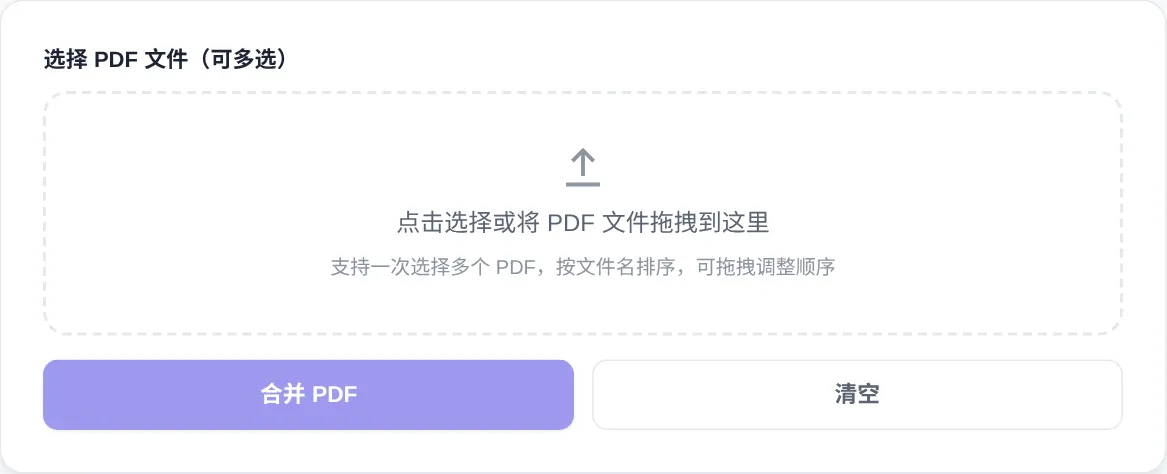
使用步骤
- 选择或拖入待合并的 PDF 文件
点击虚线框一次选中多个 PDF,或直接把它们拖入上传区。新增文件会按文件名自动排序,并在列表中逐个显示。
- 用上移下移调整顺序
合并顺序决定输出 PDF 的页序。点击每个文件条目上的上移、下移按钮逐个调整,确认列表从上到下就是最终页面顺序。
- 点击合并 PDF 按钮开始合并
确认顺序无误后点击「合并 PDF」。工具在浏览器本地逐页复制拼接,页面按原样保留,不会重新压缩或降低画质。
- 等待自动下载合并结果
合并完成后浏览器会自动下载新 PDF,无需手动操作。文件较多或较大时会多花几秒,请等下载开始后再关闭页面。
- 清空列表重新开始
需要换一批文件时点击「清空」移除当前列表,再重新拖入。单次建议控制在 20 个文件、共 200MB 以内最稳妥。
工具详细介绍
PDF 合并工具把多个分散的 PDF 文件按你指定的顺序拼接成一个完整文档。它基于开源库 pdf-lib 在浏览器内完成全部操作:逐页复制各文件的页面对象并写入新文档,不重新编码。画质、文字与链接因此和原文件完全一致,也不需要安装任何软件或上传文件。
适合需要交付单份材料的场景:把简历、作品集与证书合成一份投递。把各章节的 PDF 汇总成完整报告或合同附件,分批扫描的文件合并归档。文件全程不离开设备,处理合同、病历、财务报表等隐私内容不必担心外泄。断网时只要页面已加载,同样可以继续用。
原理与背景
PDF 文件内部不是一叠图片,而是一棵带编号的对象树。文档目录指向页树,每个页节点再引用自己的内容流,以及字体子集、图像这类共享资源。两个源文件里难免有编号相同的对象,直接拼接会互相覆盖。合并做的事,是把多个源文件的页面接进一棵新树。pdf-lib 复制页面对象时,会连同引用到的资源一起克隆,并给对象重新编号。产物因此可以独立打开,删掉原件也不影响阅读。
复制发生在页面层,页面内容、旋转标记与大部分批注会原样保留。复制不重新编码,文字仍可选中、可搜索,图像画质不变。书签大纲、可填写表单域、数字签名挂在文档层,通常不随页面一起迁移。另外,合并产物不再保留线性化(Fast Web View)优化,通过网络首次打开可能比原件稍慢,本地阅读没有差别。
典型使用场景
- 电子发票按月归档
把网银、商旅和电商平台的发票 PDF 按日期加序号命名,每月合并成一份账目附件。对账和报税时只翻一个文件,零散发票也不会散落在下载目录里。
- 扫描漏页当场补齐
长文档漏扫一页,不必把整份文件重扫一遍。单独补扫那一页,用上移下移把它插到正确位置再合并,几分钟就能恢复完整文档。
- 讲义习题打包分发
老师把讲义、习题与答案按上课顺序合并成单个 PDF 发到班级群。学生一次下载一份文件,打印出来的页序与授课顺序一致。
使用技巧
- 文件按文件名自动排序,导入前给文件名加上 01、02 等序号前缀,顺序就基本不用再调。
- 页面是原样复制,来源文件加密或损坏可能导致合并失败,建议先解密、修复再导入。
- 没有硬性数量上限,但受浏览器内存限制,一次合并 20 个文件或 200MB 左右最流畅。
注意事项
- 表单域与签名会失效
可填写表单和数字签名挂在文档层,跨文件合并后常常失效。需要签署的合同先合并页面,再走签署流程,顺序颠倒可能导致签名作废。
- 页面尺寸不会统一
合并保留每页原始尺寸,A4 与 A3、横版与竖版可以混在同一文件里。打印前在打印对话框选「适应纸张」,避免小页面被放大裁切。
- 书签目录不随页迁移
侧边栏书签属于文档级结构,不在页面复制范围内,合并后会消失。依赖书签导航的长文档,交付后可以重建目录,或在文内附一页目录。