PDF 页面整理
在浏览器里重排、旋转、删除或提取 PDF 页面,按页操作所见即所得,应用后自动下载新文件。
使用说明
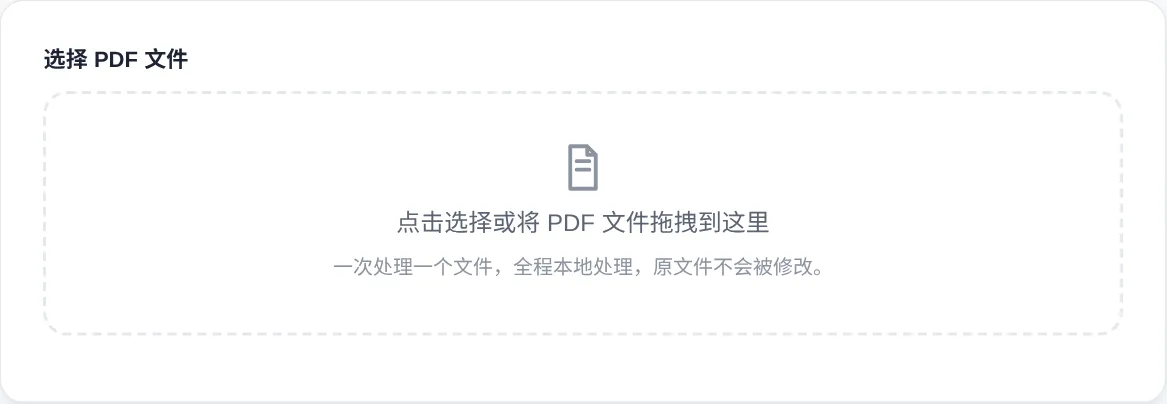
- 点击虚线框选择或拖入一个 PDF 文件,本地读取后显示总页数,超过 200 页会先确认再继续。
- 整理模式下每页一行:点「旋转 90°」转向,用「上移 / 下移」调顺序,勾选则删除该页。
- 点「应用并下载」,工具按当前列表复制页面生成新 PDF,自动保存为
-organized.pdf。 - 切到「提取范围」,输入 1-3,7 这类页码,直接把选中的页面导出成新文件。
- 全程在浏览器本地完成,原文件不上传也不会被改动。
常见问题
会改动我原来的文件吗?
-organized.pdf 或 -extracted.pdf 结尾,原文件自始至终保持不变。旋转会损失画质或裁剪内容吗?
提取范围里的页码按什么顺序算?
大文件会卡住吗?
文件会被上传到服务器吗?
界面截图
使用步骤
- 选择 PDF 文件
点击虚线框或拖入文件,浏览器本地读取后显示总页数。超过 200 页会先弹出确认,避免在手机上意外启动长时间任务。
- 调整顺序与删除
每页一行,用「上移 / 下移」按钮调整先后,左侧编号是原文件页码。勾选删除的页面不会出现在新文件里,随时可以取消勾选。
- 旋转页面方向
点「旋转 90°」按钮,角度按 90 度累加,转四次回到原位。旋转只改显示方向,不裁剪内容,也不损失画质。
- 应用并下载
点「应用并下载」,工具按当前列表复制页面生成新 PDF,自动保存为 -organized.pdf,原文件保持不动。
- 按范围提取页面
切到「提取范围」模式,输入 1-3,7 这类页码,直接导出选中的页面。输出顺序与输入一致,重复页码会输出多份。
工具详细介绍
PDF 页面整理把一份文档拆成一张张可操作的页面卡片。加载后每一页显示原始页码,配上一组按钮:旋转 90 度、上移、下移与删除勾选。顺序调整立即生效,应用时工具按当前列表逐页复制,生成一份全新的 PDF 下载。删除采用勾选而不是立即移除,误勾了取消就行,确认前随时能反悔。提取范围子模式则更直接,输入页码就能导出选中的页面,不需要逐页点选。所有读取、复制与保存都在浏览器里完成,文件不会上传到任何服务器,原文件自始至终保持不变。
旋转用的是 PDF 标准里的页面旋转属性,只改一个角度值,页面内容流不动,所以画质没有损失,文件大小也几乎不变。上下移动改的是输出顺序,应用时按新顺序复制页面,新文件里的内容与原文件完全一致。删除勾选只在应用时生效,列表里仍能看到被勾选的页,避免误删后找不到。大文件场景下,列表操作只是内存里的数据变动,速度很快,真正读写 PDF 只发生在点击应用或提取那一刻。超过 200 页的文档会先要求确认,防止误触发长时间任务。
原理与背景
copyPages 是 pdf-lib 提供的页面级复制接口。它把源页面的对象引用复制进目标文档,字体、图片与注释原样保留,不做重编码。画质因此与原文件完全一致。旋转写入的是页面字典里的旋转属性,取值是 90 的倍数。阅读器按它决定显示方向,内容流本身不用改写。工具把用户加的角度与原值相加再取余,写回新文档即可。输出顺序则由新增页面的先后决定。删除页只是不复制,源文件里什么都不会少。
列表操作与文件写入是分离的。旋转、排序与勾选只改内存里的一份数组,界面立即刷新,不触发任何解析。点击应用时才读取原文件并执行复制,这一次性开销与页数成正比。超过 200 页先确认,是为了避免在手机上意外启动长时间任务。提取范围走同一条复制路径,只是页面清单来自输入框解析。解析器支持逗号分隔的单页与区间,重复页码按出现次数输出,方便批量复制封面或附页。输出文件名带上后缀,与原文件清楚区分。
典型使用场景
- 按章节拆分讲义
把整本讲义里的某一章提取出来发给学生,输入章节页码区间即可,不用重新打印或扫描。配合删除勾选,还能顺手去掉空白页与重复页,一次整理出干净的讲义版本。
- 转正扫描方向
扫描仪经常把部分页扫成横向,逐页点旋转 90 度,应用后得到方向一致的文件。旋转只改显示属性,扫描内容不会被裁剪或压缩,放大看依然清晰,文件体积也几乎不变。
- 合并前先去杂
多份素材合成一份报告前,先把不要的页删掉、顺序排好,再交给合并工具。提前整理能减少反复合并的次数,也避免成品里混入草稿页与空白页,返工更少。
使用技巧
- 先勾选删除再调顺序,可以少做无用功;输出列表只包含未勾选的页面。
- 提取范围支持重复页码,写 1,1,1 就能把第一页复制三份输出。
- 旋转按 90 度累加,转四次相当于没转,不用手动还原。
注意事项
- 勾选不会立即删除
勾选只是标记,页面仍留在列表里,点应用才会真正移除。想核对删除清单,看每行的勾选状态与输出页数提示即可。提示会实时更新,不用反复加载文件。
- 旋转不是重新排版
旋转 90 度改变的是显示方向,页面宽高并不互换,阅读器会按新角度显示。如果期望把横向页变成纵向并重新排版,这个工具做不到,需要内容重排的编辑器才能完成。
- 页码按原文件计算
提取范围里的 1-3,7 指原文件页码,与列表当前顺序无关。先调整顺序再提取,导出的仍是原顺序的页,想按新顺序导出请用整理模式应用。整理模式左侧编号同样来自原文件。