PDF 加水印
在浏览器本地给 PDF 添加文字水印,支持平铺或居中、透明度、旋转角与页码范围,完成后自动下载。
使用说明
- 点击虚线框选择或拖入一个 PDF 文件,本地读取后显示总页数,超过 200 页会提示耗时。
- 输入水印文字,只能用英文、数字与常用符号;出现提示说明含无法编码的字符。
- 调整字号、颜色、不透明度与旋转角度,再选平铺整页或页面居中。
- 只想处理部分页面时填页码范围,例如 1-3,5;留空则处理全部页面。
- 点击「添加水印并下载」,完成后自动保存
-watermarked.pdf,原文件保持不变。
常见问题
为什么中文水印不能输入?
水印可以被去掉吗?
文件会被上传到服务器吗?
加密的 PDF 能加水印吗?
怎么只给部分页面加水印?
界面截图
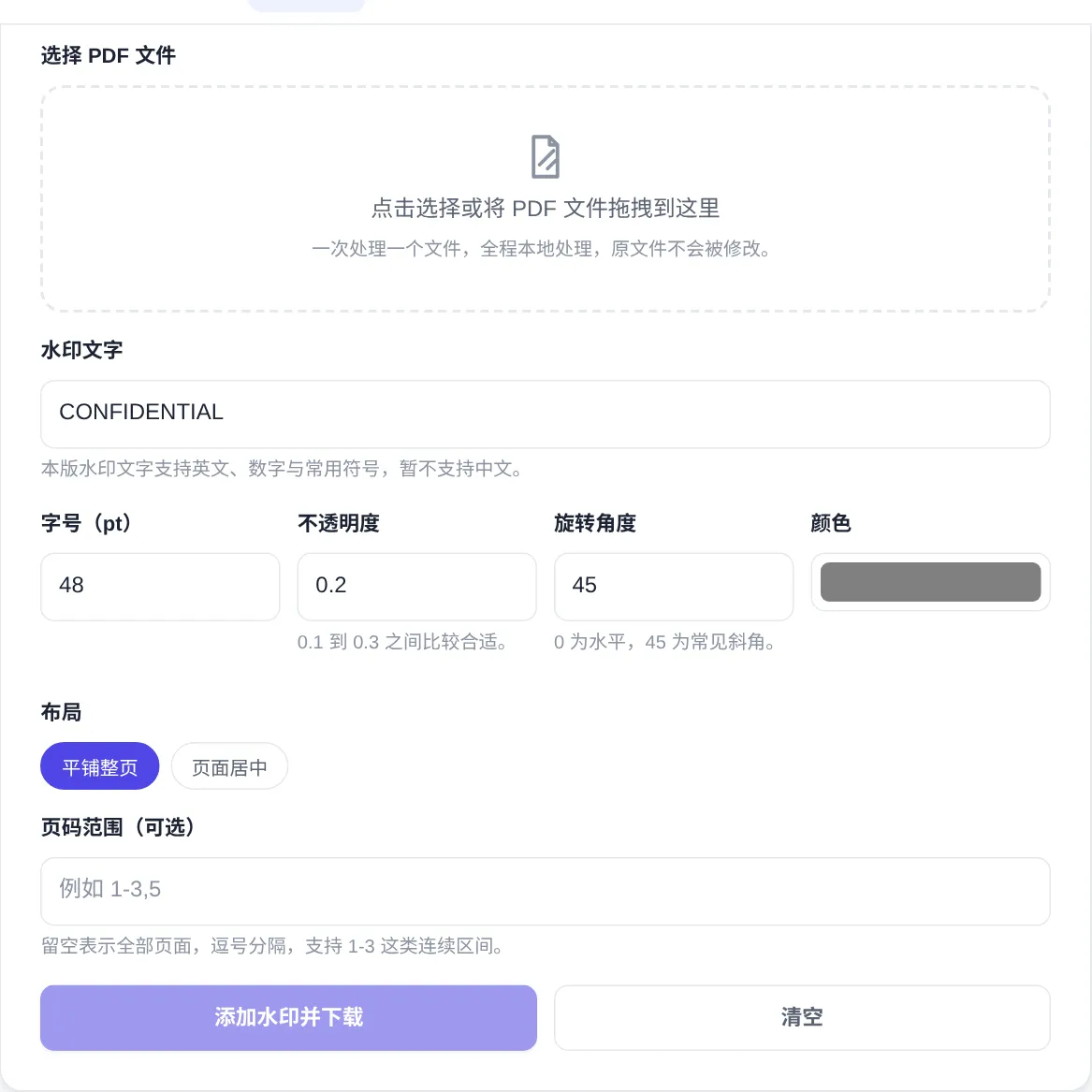
使用步骤
- 选择 PDF 文件
点击虚线框或拖拽,把要加水印的 PDF 放进来。文件在浏览器本地读取,页面会显示文件名、大小与总页数,原文件不会被修改。
- 输入水印文字
在文字框里输入要印在页面上的内容,例如 CONFIDENTIAL 或 DRAFT。中文暂不支持,输入后如果出现提示,请换成英文、数字或符号。
- 调整字号、颜色与角度
字号默认 48pt,颜色默认中灰,不透明度 0.2 比较百搭。旋转角 45 度是常见斜角,0 度则是水平排布,都能按需修改。
- 选择布局与页码范围
平铺会让水印铺满整页,居中只在页面中央印一次。页码范围填 1-3,5 表示只处理第 1 到 3 页与第 5 页,留空则处理全部页面。
- 生成并下载
点击「添加水印并下载」,完成后自动保存新文件,文件名以 -watermarked 结尾,原 PDF 不变。
工具详细介绍
PDF 加水印用于在页面内容上叠加一层文字标记,常用来标注文件状态或提醒阅读者。你可以自定义水印文字、字号、颜色、不透明度与旋转角度,布局支持平铺整页与页面居中两种,页码范围可以精确到某几页。工具在浏览器内读取并改写 PDF,全程不需要上传,处理完自动下载新文件,原文件保持原样。水印以矢量文字写入,打印和放大都不会变糊,文件体积只会小幅增加。
不透明度决定水印与正文的视觉关系,0.1 到 0.3 之间比较合适,字迹清晰又不遮挡阅读。平铺适合合同草稿、内部资料这类需要整页覆盖的场景,居中适合封面或单页声明。旋转角建议 30 到 45 度,斜排文字比水平更难遮挡,也不会干扰正文排版。颜色选浅灰或淡红最稳妥,深色水印会压住正文。需要给多个文件用同一套参数时,保持页面不刷新,逐个替换文件连续处理即可。
原理与背景
本版水印使用 PDF 内置标准字体中的 Helvetica Bold 绘制。这类字体不在文件里携带字形数据,阅读器按编码规则自行渲染,字符表是 WinAnsi 编码,只覆盖拉丁字母、数字与西欧常用符号。中文字符不在表内,pdf-lib 写入时会直接抛出编码错误。工具因此在生成前逐字检测,遇到无法编码的字符就提示并停止,避免产出乱码文件。要支持中文需要把整个字体文件嵌入 PDF,体积通常增加数 MB,本版为了保持输出轻量暂不这样做。
水印文字以页面内容流的形式写进每一页,透明度对应 PDF 的填充透明度参数,由阅读器在渲染时与正文混合。位置计算在显示坐标系里完成。先按页面自带的旋转角换算宽高,再把水印中心投影回页面坐标,横排与竖排页面都能得到正确的斜向水印。平铺沿旋转方向生成等距网格,间距随字号自动伸缩,数量过多时自动放稀,避免页数多时文件膨胀。写入过程每 25 页让出一次主线程,界面不会卡死。
典型使用场景
- 标记合同草稿
给还在磋商中的合同或报价单整页平铺 DRAFT 字样,接收方一眼就知道文件不是终版。斜排浅灰水印不遮挡条款正文,打印复印件同样清晰,避免口头版本被当成正式文件流转。
- 内部资料防扩散
课件、薪酬表与经营数据常在群里传来传去。加上公司名或 INTERNAL 字样的居中水印,提醒阅读者文件的来源与用途,转发到公司外部时也能一眼看出出处,比口头叮嘱管用。
- 样章与预览稿发布
对外发送样章、试读稿或未发布的方案时,先加上水印再发出去。即使文件被截图传播,页面上的标记也会跟着走,降低被直接挪用的风险,也能提醒对方文件尚未定稿。
使用技巧
- 想先看效果,可以只在页码范围填 1,用第一页快速试字号、颜色与透明度,满意后再处理整个文件。
- 平铺的密度随字号变化,字号越大间距越大;想要更密的铺满效果,把字号调小一档再试。
- 水印不是加密手段,熟悉 PDF 的人可以移除;机密文件请配合密码保护一起使用。
注意事项
- 中文会被直接拒绝
本版水印字体只带 WinAnsi 编码,中文与全角符号无法写入,工具会在生成前提示。想用中文水印,可以先换成英文缩写,或等待支持字体嵌入的版本。提示会写明无法编码的具体字符。
- 透明度太低看不见
不透明度低于 0.1 时,水印在屏幕上几乎隐形,扫描或打印后更难辨认。标注用途的水印建议保持 0.15 以上,否则起不到提示作用。先在第一页试印一次再批量处理。
- 深色水印遮挡正文
黑色或深蓝的大字号水印会压住表格、图表与段落,阅读体验明显下降。水印是提示信息,颜色选浅灰、淡红这类低饱和色,再配合 45 度斜排,正文依旧可读。